Primjeri
Kao vlastite primjere sam odlučio iskoristiti jednostavan način obrade slika i videa ove biblioteke. U primjerima se spominje obrada slika (blending), zatim dodavanje efekata na kameru i na kraju program za prepoznavanje ljudskog lica na slikama.
Primjer 1
Blending slika

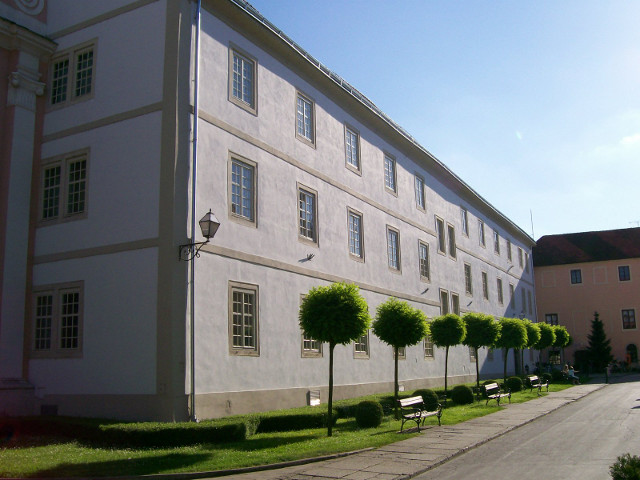
            import cv2
            import numpy as np

            #ucitavanje prve slike
            img1 = cv2.imread('foi_zgrada.jpg')

            #ucitavanje druge slike
            img2 = cv2.imread('foi_logo.jpg')

            #blending -> postavljanje opacity-ja za pojedinu sliku
            src = cv2.addWeighted(img1,0.50,img2,0.60,0)
            while(1):
              #resize slike (jer je 1600*1200) skaliranje faktorom 0.5
              dst = cv2.resize(src,None,fx=0.5, fy=0.5, interpolation = cv2.INTER_AREA)

              #prikaz
              cv2.imshow('image', dst)
              k = cv2.waitKey(1)
              if k == 27:
                break

            cv2.destroyAllWindows()
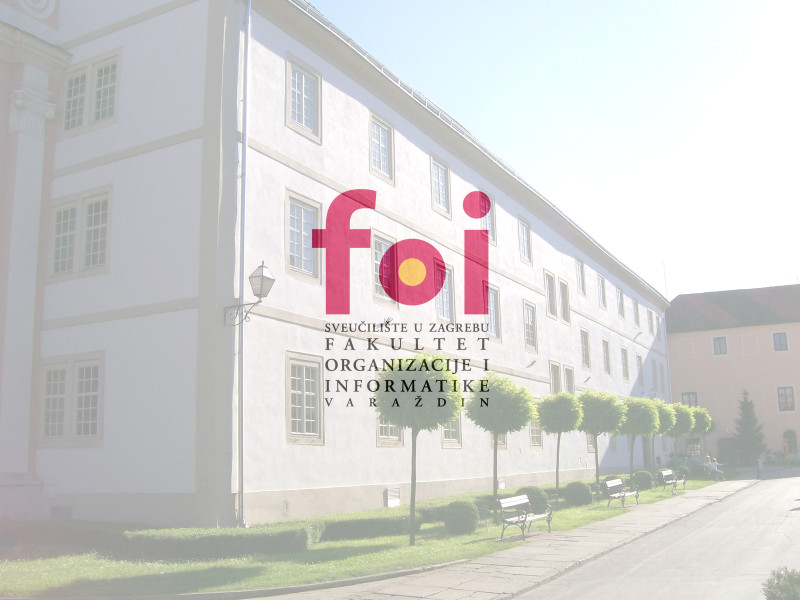
Korištenjem blend efekta nad slikama se dobije slijedeća slika.
Primjer 2
Efekti nad kamerom
Ranije smo vidjeli na koji način je moguće upravljati kamerom iz openCV-a. Slijedeći primjer radi sa efektima nad slikom iz kamere.
            import numpy as np
            import cv2
            from itertools import cycle

            # postavljanje izvora videa
            # arg1 -> id kamere
            cap = cv2.VideoCapture(0)

            # postavljanje pocetne vrijednosti varijable func
            func = 4
            while(True):
                # dohvaćanje slika (frame po frame)
                ret, frame = cap.read()

                # operacije nad frameovima
                if func == 0:
                  frm = cv2.Laplacian(frame,cv2.CV_64F)
                elif func == 1:
                  frm = cv2.GaussianBlur(frame,(0,0),5)
                elif func == 2:
                  frm = cv2.cvtColor(frame, cv2.COLOR_BGR2GRAY)
                elif func == 3:
                  frm = cv2.Canny(frame, 5, 100)
                else:
                  frm = cv2.cvtColor(frame, 0)


                # prikaz konacnog framea
                cv2.imshow('frame',frm)

                #dohvacanje tipke i promjena func varijable te postavljanje efekta
                key = cv2.waitKey(1)
                if key == 27:
                  break
                if key == ord('a'):
                  print func
                  func = 1
                if key == ord('s'):
                  func = 0
                if key == ord('d'):
                  func = 2
                if key == ord('f'):
                  func = 3

            # cleanup i gašenje prozora
            cap.release()
            cv2.destroyAllWindows()
Odabirom pojedinih tipki se mijenja efekt nad izlazom kamere. 'a' -> GaussianBlur 's' -> Laplacian gradient filter 'd' -> Crno bijela slika 'f' -> Canny edge detection
Primjer 3
Prepoznavanje lica na slici
Slijedeći primjer se bavi prepoznavanjem lica sa slika. Radi se o 'Haar feature-based Cascade Classifier-u', poznatom algoritmu koji koristi strojno učenje za prepoznavanje lica. Algoritam radi na principu treniranja, gdje je funkcija za prepoznavanje "trenirana" sa mnoštvom slika (onih s licimai onih bez) te na taj način raspoznaje dijelove koji predstavljaju lica i one koji to nisu.
            import numpy as np
            import cv2

            # učitavanje xml datoteke sa "trening podacima" za prepoznavanje lica
            face_cascade = cv2.CascadeClassifier('haarcascade_frontalface_default.xml')
            # učitavanje xml datoteke sa "trening podacima" za prepoznavanje oka
            eye_cascade = cv2.CascadeClassifier('haarcascade_eye.xml')

            # učitavanje slike
            img = cv2.imread('people.jpg')

            #kreiranje crno-bijele slike
            gray = cv2.cvtColor(img, cv2.COLOR_BGR2GRAY)

            # detektira objekte (lica) različitih veličina sa slike (vraća listu objekata)
            faces = face_cascade.detectMultiScale(gray, 1.3, 5)

            #petlja kroz objekte
            for (x,y,w,h) in faces:
                # označavanje lica kvadratom
                cv2.rectangle(img,(x,y),(x+w,y+h),(255,0,0),2)
                roi_gray = gray[y:y+h, x:x+w]
                roi_color = img[y:y+h, x:x+w]

                # nad svakim licem detektira objekte koji imaju oblik "očiju"
                eyes = eye_cascade.detectMultiScale(roi_gray)

                # petlja kroz listu objekata oka
                for (ex,ey,ew,eh) in eyes:
                    # označavanje oka kvadratom
                    cv2.rectangle(roi_color,(ex,ey),(ex+ew,ey+eh),(0,255,0),2)

            while True:
                # prikaz slike
              cv2.imshow('img',img)

                #na tipku ESC gasi program
              key = cv2.waitKey(0)
              if key == 27:
                break;
            cv2.destroyAllWindows()