
3. Motion tracking
Prvi korak kod motion trackinga jest unos videa u Blender. Za to nam je potreban Movie Clip Editor alat do kojeg dolazimo preko Editor Type izbornika u donjem lijevom kutu:

Odaberemo Open i pronađemo video.
U nastavku je potrebno postaviti ključne točke na temelju kojih će blender izračunati perspektivu, distorciju i ostale faktore potrebne kako bi se mogli dodavati 3D objekti. Ključne točke se postavljaju na ranije spomenuta kontrastna mjesta. U našem videu to su crne točke na bijelom papiru.
Za postavljanje točke možemo koristiti izbornik s lijeve strane i gumb "Add Marker" ili jednostavnije, držati tipku ctrl i kliknuti na mjesto gdje želimo točku. Na slici je prikazana prva dodana točka.

Odmah možemo testirati Blender tracking pritiskom na ctrl+T, ili ručno držeći tipku alt i desnom strelicom. Ukoliko je snimka puna trzaja, Blender će brzo izgubiti točku i zaustaviti tracking. U tom slučaju možemo ručno postaviti točku na pravo mjesto i pokušati nastaviti postupak, ili promijeniti postavke same točke. Postavke možemo mijenjati u izborniku "Tracking Settings" sa lijeve ili desne strane. Mijenjamo li ih na lijevoj, primjenjaivat će se na sve točke koje će biti dodane. Mijenjamo li s dene strane, mijenjaju se postavke samo za trenutno odabrane točke. Na slici su pojašnjene neke opcije:

Za naš projekt nešto je promijenjena veličina točki, te je "match" opcija postavljenja na Previous frame. Na sljedećoj slici prikazan je ekran sa praćenim točkama:

Nakon što su sve točke postavljene i izvršen je tracking, potrebno je unijeti neke postavke kamere kojom smo snimali. Sa desne strane prozora dostupan je izbornik "Camera Data" sa opcijama gdje postavljamo širinu senzora, distorciju leće i sl. Ukoliko ne znamo točne postavke, možemo eksperimentirati s njima do dobivanja traženog rezultata.

Kako bi Blender izračunao pokrete kamere, potrebno je odabrati Camera Motion gumb u izborniku Solve s lijeve strane.

Pritiskom na gumb Camera Motion, Blender izračunava pokrete kamere i daje pogrešku izračuna.
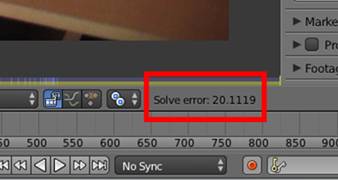
Pogreška ispod 1,00 znači veoma dobar rezultat. 1,00 - 3,00 je još uvijek prihvatljiv, a sve iznad 3 je veoma loš rezultat. O rezultatu ovisi kvaliteta samog praćenja i kasnijoj uvjerljivosti spoja sa 3D objektima.
Kako bismo poboljšali rezultat, prvo možemo promijeniti "Keyframe A" i "Keyframe B" postavke u Solve izborniku. Te keyframeove treba postaviti na vremenski odsječak u kojem je značajniji pomak kamere. Mogu se mijenjati ranije postavljene opcije kamere. Također, može se promijeniti opcija Refine pa će Blender sam pokušati izračunati pravilne postavke kamere ukoliko smo ih krivo postavili. Nakon nešto testiranja, za naš video dobili smo grešku od otprilike 0,79 što je vrlo dobar rezultat.
Slijedi pridruživanje pokreta dobivenih iz motion trackinga kameri u sceni. Odaberemo kameru i u izborniku Sonstraints odaberemo Camera Solver.

Pomičući se po vremenskoj lenti, možemo vidjeti da je kamera animirana i pomiče se kao kamera na snimci. Dodane su i točke u scenu koje označavaju praćene ključne točke.
Za lakši nastavak rada preporučaju se sljedeći koraci:
- Selekcija 3 udaljene ključne točke i odabir opcije Reconstruction > Set Floor što će postaviti točke u sceni na razinu mreže.

- Odabir gumba "Set as Background" i "Setup Tracking Scene" u izborniku s lijeve strane, što će nam postaviti video u pozadinu kamere, odnosno dodati 2 render sloja, kreirati čvorove završne kompozicije i sveukupno olakšati render.
S time završava rad u movie clip editoru. Sada preostaje samo postavljanje postojećih modela i animacija na pravo mjesto u sceni, te render. Izgled završne scene:

